

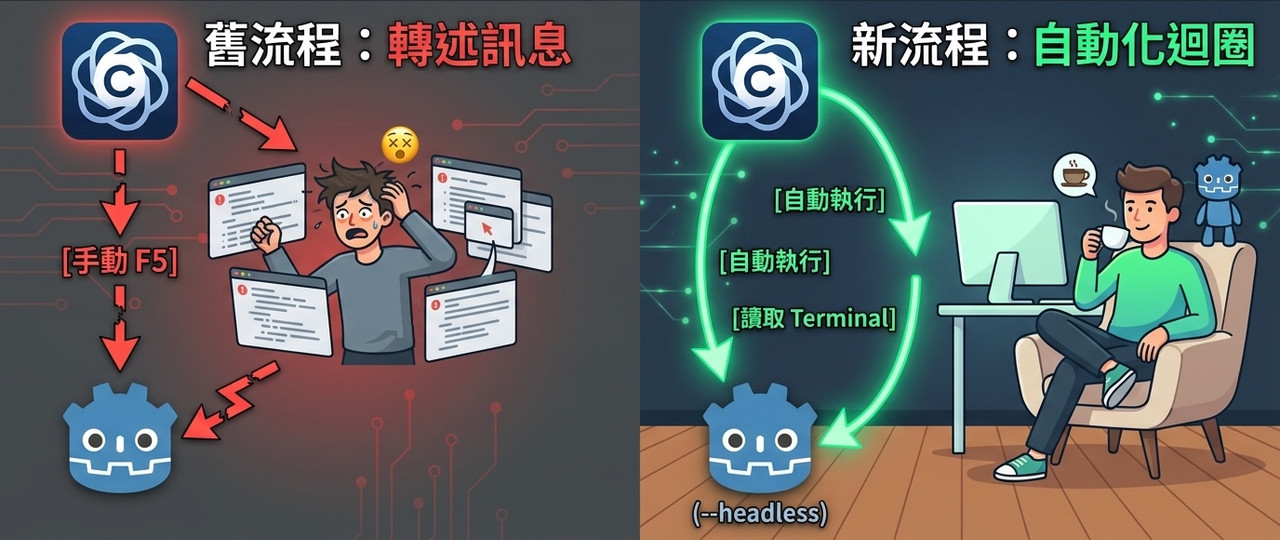
前幾天把 Git 和專案規格整理好之後,接下來就是正式開發。
Day 04 我們讓 Claude Code 裝好了 Godot。那時候只確認了一件事:版本號印得出來。
今天要把它真正接上開發流程。不過很快我就遇到一個問題:
AI 寫完一段程式碼,怎麼讓它自己驗證,不用再問我?
如果每次都要我自己開 Godot、按 F5,再把錯誤訊息貼回去,後面的開發流程就會一直卡在這裡。
在我這次的設定裡,我沒有給予 Claude Code 使用 macOS 螢幕與視窗的存取權限,主要是有一些自己的考量。
所以它雖然能讀我的檔案、寫程式碼、執行 Terminal 指令,卻看不到我開著的 Godot 遊戲畫面。
因此,在把 Godot 接進 CLI 驗證流程之前,每一次驗證大概都長這樣:
Claude Code 寫完 CardDatabase.gd
  ↓
「請你開 Godot 按 F5 看看有沒有錯」
  ↓
你切到 Godot、等它載入、按 F5、看到一行紅字
  ↓
你把錯誤訊息複製、切回編輯器、貼上
  ↓
Claude Code 讀到錯誤,修好,然後說「請你再試一次」
  ↓
(回到第二步)
每一輪都要經過你轉述。
AI 寫程式碼很快,但整個流程還是會卡在人身上,而且卡在最無聊的那一段:幫 AI 轉述錯誤訊息。
而且麻煩的是,轉述可能會失真。
你只複製了那一行紅字,但真正有用的線索,可能就在它上面三行。
所以我開始想:
能不能讓 Claude Code 自己執行 Godot,然後自己看到錯誤?
答案就是今天要用到的兩種方式:godot -e 和 godot --headless。
Day 04 那行指令是:
brew install --cask godot
當時只把它當成「裝一個遊戲引擎」。
但看一下它到底裝了什麼:
$ which godot

/opt/homebrew/bin/godot

$ ls -l /opt/homebrew/bin/godot

/opt/homebrew/bin/godot -> /Applications/Godot.app/Contents/MacOS/Godot
/opt/homebrew/bin/godot 是一個 symlink(符號連結),指向 Godot.app 裡面的執行檔。
換句話說:
Godot.app和終端機裡的godot,其實是同一個程式。
從 Finder 打開它,可以使用圖形介面;從 Terminal 呼叫它,則可以使用命令列。
先確認它確實可以執行:
$ godot --version

4.7.1.stable.official.a13da4feb
💡 這件事不是 Godot 獨有的。
很多桌面應用程式的執行檔本身就支援命令列參數,只是平常不一定會用到。
裝好一個工具之後花一點時間看看它的 --help,有時候會發現原本以為只能手動做的事情,其實早就有命令列可以使用。
godot -e在專案目錄下輸入:
godot -e
Godot 編輯器會直接帶著這個專案打開。
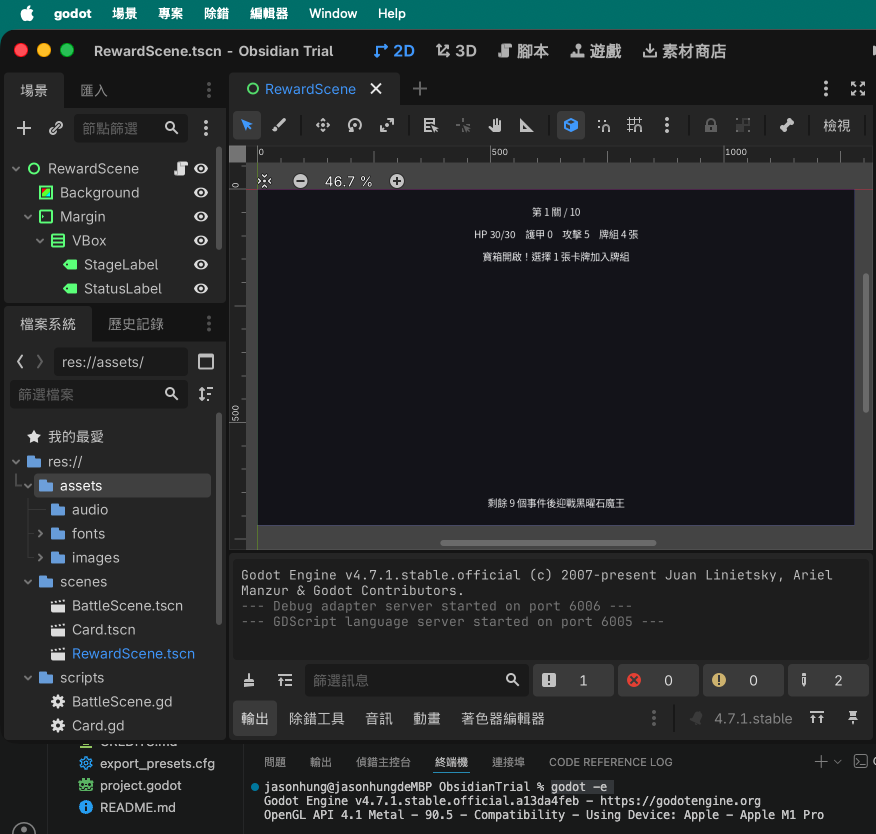
比起:
「開 Spotlight → 搜尋 Godot → 等專案管理器 → 點 Import → 瀏覽資料夾 → 選
project.godot→ Import & Edit」
這一行可以省掉好幾個步驟。
-e 是 --editor 的縮寫。
之後我每天都會用這個指令直接開啟目前的 Godot 專案。
--headlessheadless 直譯是「無頭」,在這裡指的是不使用圖形介面。
一個沒有視窗的遊戲引擎聽起來很沒用,畢竟遊戲就是要看的。
但它剛好符合 AI 的工作方式:
| 有視窗 | headless | |
|---|---|---|
| 輸出 | 遊戲畫面 | 終端機文字 |
| 誰能讀 | 主要是人 | 人和 AI 都能讀 |
| 結束方式 | 通常需要手動關閉 | 可以設定自動退出 |
關鍵在第一列。
有視窗的時候,很多結果會出現在畫面上;headless 模式下,程式執行時產生的訊息會出現在 Terminal,而文字是 AI 可以讀取的。
最基本的一個指令:
godot --headless --import
它會在沒有開啟遊戲視窗的情況下處理專案資源,完成後退出。
不開視窗,也不需要你按任何鍵。
這一步很重要,因為它讓 Godot 實際讀取專案裡的設定與資源。原本藏在檔案裡的一些問題,也有機會在這裡直接看到。
光知道指令可以執行還不夠,我想直接測試:
如果專案真的有問題,Claude Code 能不能自己發現?
所以我故意修改 project.godot,把主要場景改成一個不存在的檔案:
run/main_scene="res://scenes/MainMenu.tscn"
但實際上專案裡沒有 MainMenu.tscn。
接著執行:
$ godot --headless --quit-after 10
Terminal 直接出現:
ERROR: Cannot open file 'res://scenes/MainMenu.tscn'.
ERROR: Failed loading resource: res://scenes/MainMenu.tscn.
ERROR: Failed loading scene: res://scenes/MainMenu.tscn.
三行。檔名完整,原因也很明確。
這種錯誤就很適合交給 Claude Code 處理。
它不需要我截圖,也不需要我複製貼上錯誤訊息,因為錯誤本身就已經出現在它可以讀取的 Terminal 裡。
原本的流程:
Claude Code 寫完程式
  ↓
你開 Godot
  ↓
你按 F5
  ↓
你看到錯誤
  ↓
你複製錯誤
  ↓
貼回 Claude Code
  ↓
Claude Code 修正
  ↓
你再按一次 F5
現在可以變成:
Claude Code 寫完 CardDatabase.gd
  ↓
Claude Code 自己跑 godot --headless --import
  ↓
Claude Code 自己看到錯誤,自己修,自己再跑一次
  ↓
確認通過,才回報給你
你從這個迴圈裡消失了。
這不是說之後都不用開 Godot。
而是原本需要人手動完成的「執行 → 看錯誤 → 回報」,有一部分可以交給 AI 自己完成。
它表面上是在講 CLI,實際上改變的是整條開發流程。
headless 能確認程式能不能正常執行,卻不能告訴你遊戲畫面好不好看。
例如:
| 問題 | headless 能不能發現 |
|---|---|
| 場景檔案不存在 | ✅ |
| GDScript 語法錯誤 | ✅ |
| Node 路徑錯誤 | ✅ |
| 程式執行時發生錯誤 | ✅ |
| 文字超出畫面 | ❌ |
| 按鈕被其他元件擋住 | ❌ |
| 顏色搭配不好看 | ❌ |
| 動畫看起來不順 | ❌ |
我後來就真的遇到過這種情況。
有一次重新套上美術素材之後,畫面排版連續出現問題,上方和下方的元件被切掉。
但 --headless 跑起來完全正常。
因為從程式的角度來看,它確實沒有壞。
這個問題後來會在 Day 21 再詳細記錄。
所以現在的分工很清楚:
| 誰 | 看什麼 |
|---|---|
--headless(AI) |
會不會炸、跑不跑得起來 |
godot -e + F5(你) |
畫面看起來對不對 |
兩種方式都要用,只是用在不同的問題上。
今天實際用下來,我記住幾個指令:
godot -e:直接開啟目前的 Godot 專案編輯器。godot --headless:不開圖形介面,讓 AI 可以透過 Terminal 執行 Godot。--quit-after N:讓程式執行指定數量的 frame 後自動退出。Day 01 說過這個系列的心法是:
攔截、追問、親手重做。
今天這篇比較特別,它不是攔截 AI 要做的事,而是給 AI 一雙眼睛。
明天 Day 09,我們把驗證再往前推一步:
有一行指令,可以在完全不執行遊戲的情況下檢查語法。
但它藏了兩個坑:
一個假裝永遠通過,另一個天天誤報。
💬 你有沒有裝了某個工具很久,後來才發現它其實有命令列介面?歡迎留言聊聊。


 iThome鐵人賽
 看影片追技術